



С чего начать настройку управления
В Far Cry New Dawn полезно сразу разобраться с тремя вещами: отдельными схемами для пешего героя и транспорта, меню оружия и чувствительностью прицела. Ниже — основные команды для PC, PS4 и Xbox One и порядок, в котором их удобно освоить. Клавиши указаны для стандартной схемы: после переназначения ориентируйтесь на подсказки своей игры.
Если вы пришли из Far Cry 5, знакомые движения помогут быстро освоиться, но переносить весь список кнопок вслепую не стоит. Проверьте особенно выбор расходников и команды напарнику. Подробный маршрут заданий вынесен в прохождение основной кампании; здесь разбираем именно управление.
Названия пунктов ниже даны по смыслу, с английскими обозначениями для поиска нужной настройки. Точное написание в русской версии меню может отличаться.
Как изменить клавиши и кнопки
На PC откройте настройки из главного меню, затем раздел клавиатуры и мыши — Keyboard and mouse. Выберите нужную группу: Ground для действий пешком, Vehicles для наземного и водного транспорта или Helicopters для вертолётов. Щёлкните по назначению команды и нажмите новую клавишу либо кнопку мыши. Если она уже занята, игра предложит подтвердить замену.
Проверьте обе затронутые команды: удобная новая кнопка лечения не должна лишить вас другого необходимого действия. Не меняйте сразу всю раскладку. Начните с одной неудобной команды, вернитесь в игру и убедитесь, что можете выполнить её без взгляда на клавиатуру.
Для поддерживаемого контроллера есть раздел Gamepad; раскладку можно настраивать и на консолях. Если эксперимент оказался неудачным, используйте сброс текущей категории — Reset category. Учтите, какую именно группу возвращаете к исходным значениям. Возможность переназначения подтверждена в справке Ubisoft.
Основные клавиши на PC
Буквы в памятке обозначают латинские клавиши. ЛКМ и ПКМ — левая и правая кнопки мыши; нажатие колёсика — отдельная команда, отличная от его прокрутки.
| Действие | Клавиша |
|---|---|
| Движение | W, A, S, D |
| Бег / задержка дыхания при прицеливании | Shift |
| Прыжок / преодоление препятствия | Пробел |
| Присесть / скользить во время бега | C |
| Стрелять / прицелиться | ЛКМ / ПКМ |
| Перезарядить | R |
| Взаимодействовать | E |
| Ближний бой / быстрое убийство / перенос тела | F, в зависимости от ситуации |
| Меню оружия | Q |
| Вернуться к предыдущему оружию | X |
| Использовать аптечку | Ctrl |
| Бросить выбранный предмет | Нажать колёсико мыши |
| Бинокль | Z |
| Карта / инвентарь / журнал | M / I / J |
Одна кнопка может обслуживать несколько контекстных действий. Например, перед дверью нужна команда взаимодействия, а рядом с противником — команда ближнего боя. Смотрите на появляющуюся подсказку: если возле действия показано удержание, короткое нажатие его не заменит. Это особенно важно при лечении и действиях с объектами.
Краткая памятка для PS4 и Xbox One
Левый стик перемещает героя, правый поворачивает камеру. В таблице приведены базовые действия пешком. Обозначения L3/LS и R3/RS означают нажатие на сам стик.
| Действие | PS4 | Xbox One |
|---|---|---|
| Прицелиться / стрелять | L2 / R2 | LT / RT |
| Бег | L3 | LS |
| Прыжок | Крест | A |
| Присесть / скользить | Круг | B |
| Перезарядить / взаимодействовать с удержанием | Квадрат | X |
| Предыдущее оружие / лечиться с удержанием | Треугольник | Y |
| Меню оружия с удержанием | L1 | LB |
| Бросить выбранный предмет | R1 | RB |
| Ближний бой / быстрое убийство | R3 | RS |
| Бинокль | Крестовина вверх | Крестовина вверх |
На геймпаде легко перепутать короткое нажатие с удержанием одной кнопки: вместо лечения получится смена оружия. До первого серьёзного боя найдите безопасное место и несколько раз откройте меню оружия, выберите нужный ствол и закройте его. После собственного переназначения сверьтесь со схемой в настройках.
Как выбирать оружие, гранаты и аптечки
Откройте меню оружия: Q на PC либо удержание L1/LB на стандартной консольной схеме. Сначала выделите нужное оружие или метательный предмет, затем подтвердите выбор способом, показанным в интерфейсе. При стандартном удержании на геймпаде достаточно отпустить кнопку меню.
Чтобы бросить гранату или другой выбранный предмет, на PC нажмите колёсико, на PS4 — R1, на Xbox One — RB. На консолях список метательных предметов в открытом меню переключается крестовиной вверх и вниз. Не проверяйте бросок рядом с союзниками или взрывоопасными объектами: сначала посмотрите, что выбрано, и найдите свободный участок.
В этом же меню можно изготавливать доступные расходники, если хватает компонентов. На PS4 для создания выбранного метательного предмета используется квадрат, на Xbox One — X; создание аптечки вызывается треугольником или Y в открытом меню. На PC следуйте отдельной подсказке изготовления. Если команда недоступна, проверьте запас материалов и условия открытия предмета.
Изготовление аптечки и лечение — разные действия. Закрыв меню, используйте Ctrl на PC либо удерживайте треугольник/Y на геймпаде. Если лечение не начинается, проверьте наличие аптечки и дождитесь выполнения команды, а не нажимайте кнопку смены оружия много раз подряд.
Как настроить чувствительность и прицеливание
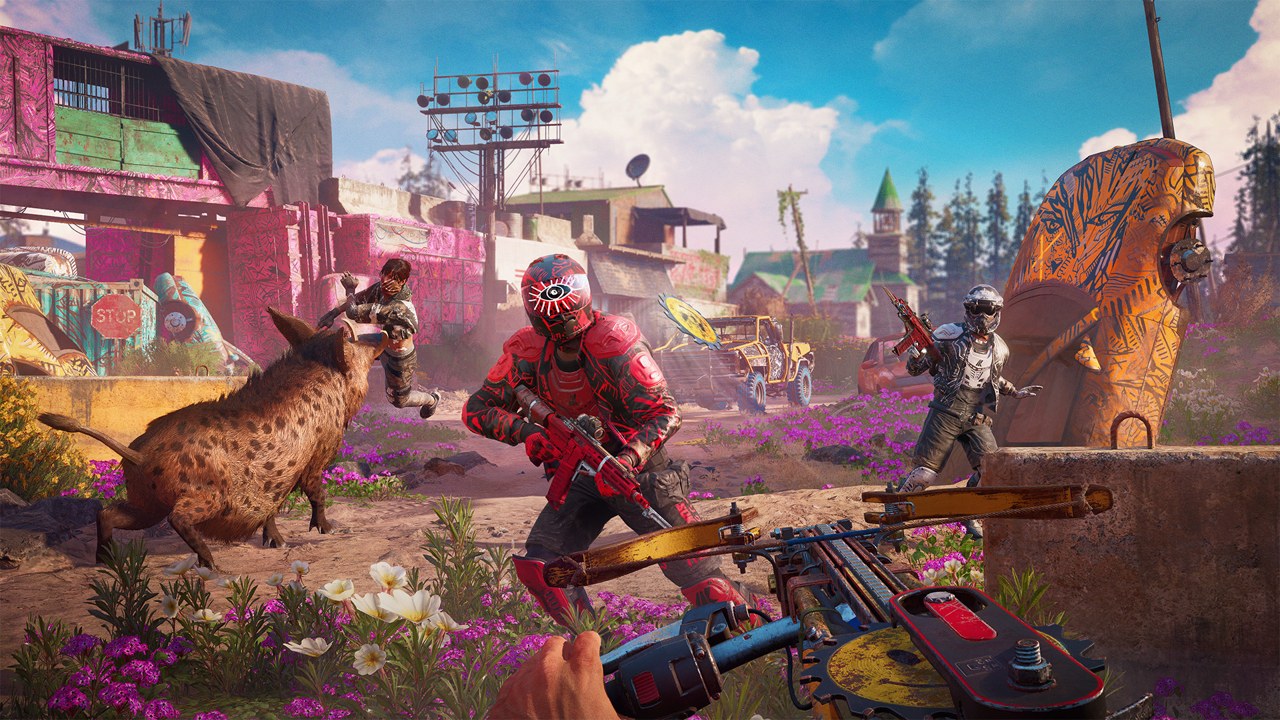
Начните с обычного обзора: наведитесь на неподвижный ориентир, отвернитесь и вернитесь к нему одним удобным движением. Если постоянно проскакиваете цель, немного уменьшите чувствительность. Если приходится несколько раз переставлять мышь или слишком долго держать стик, увеличьте её. Меняйте один параметр за раз и повторяйте тот же тест.
После этого проверьте чувствительность при увеличении оружия — Weapon Zoom Sensitivity в группе Ground. Она регулируется отдельно от обычного обзора; для бинокля также предусмотрена собственная настройка. Подберите скорость так, чтобы небольшая поправка на цель не превращалась в резкий рывок.
В параметрах игрового процесса есть выбор удержания или переключения для прицеливания (Aim Type) и работы с меню оружия (HUD Interaction). Попробуйте переключение, если долго держать кнопку неудобно. После смены режима проверьте, каким нажатием теперь выходить из прицела или меню.
Для геймпада помощь при прицеливании находится в Gamepad → General → Aiming Assists, а помощь при стрельбе из транспорта — в Gamepad → Vehicles → Driving & Shooting Aim Assist. Ubisoft указывает, что обе включены по умолчанию. Их можно отключить и сравнить ощущения в одинаковых условиях; это отдельные настройки, описанные в официальной справке.
Транспорт и команды напарнику
На PC вход и выход из транспорта назначены на E. В машине W отвечает за движение вперёд, S — за торможение, A/D — за поворот; пробел используется как ручной тормоз, C меняет место, Shift включает автопилот движения по дороге к выбранной цели. Сначала попробуйте эти команды на свободной дороге. Для напоминания доступна команда показа управления F1.
У вертолёта другая схема: пробел поднимает машину, C снижает, W/S задают движение вперёд и назад, A/D — управление направлением. До полёта проверьте вкладку Helicopters: привычная кнопка приседания здесь управляет высотой. На контроллере перед поездкой или полётом сверяйтесь со схемой выбранного режима в Gamepad: кнопки пешего героя выполняют другие действия.
Напарнику можно указать место или цель, а отдельной командой вернуть его к себе. На стандартной схеме геймпада это крестовина влево и вправо соответственно. На PC найдите эти две команды в настройках и назначьте удобно для себя. Потренируйтесь на пустом участке: отдайте приказ переместиться, затем отзовите спутника. Так будет понятно, какую команду использовать, когда он окажется под огнём.
Как освоиться и что проверить при проблемах
Удобная короткая тренировка: пройти к укрытию, пробежать и присесть, перепрыгнуть препятствие, прицелиться в ориентир, перезарядиться, сменить оружие через меню. Затем выбрать расходник и проверить команды напарнику. Транспорт осваивайте отдельно: совместная проверка всех схем мешает понять, где именно возникла ошибка.
Если нужное действие не выполняется, начните с его строки в настройках текущего режима. Проверьте конфликт назначений, необходимость удержания и условия самого действия: выбран ли предмет, есть ли расходник, доступна ли команда в этой ситуации. Если проблема появилась после переназначения, верните последнюю изменённую кнопку или сбросьте соответствующую категорию.
Если на PC не реагирует вообще всё управление, попробуйте вернуть фокус окну игры и проверить устройства по одному: сначала клавиатуру и мышь, затем подключённый контроллер. Это базовая диагностика, а не универсальное исправление. Не меняйте несколько программных профилей одновременно: иначе будет трудно понять, какое назначение срабатывает.
Сведения о версиях и других материалах собраны на карточке Far Cry New Dawn. Для освоения управления достаточно внутриигровых настроек и практики с выбранной схемой; редактировать файлы конфигурации ради назначения кнопок не требуется.


