



С чего начать диагностику
Не применяйте сразу десяток случайных «фиксов». После каждого шага проверяйте запуск — так станет понятно, что именно помогло. Сначала откройте официальную страницу поддержки Mass Effect: Andromeda и статус служб EA. Если есть общий сбой, переустановка игры не исправит авторизацию или мультиплеер.
Игра не запускается через Steam или EA app
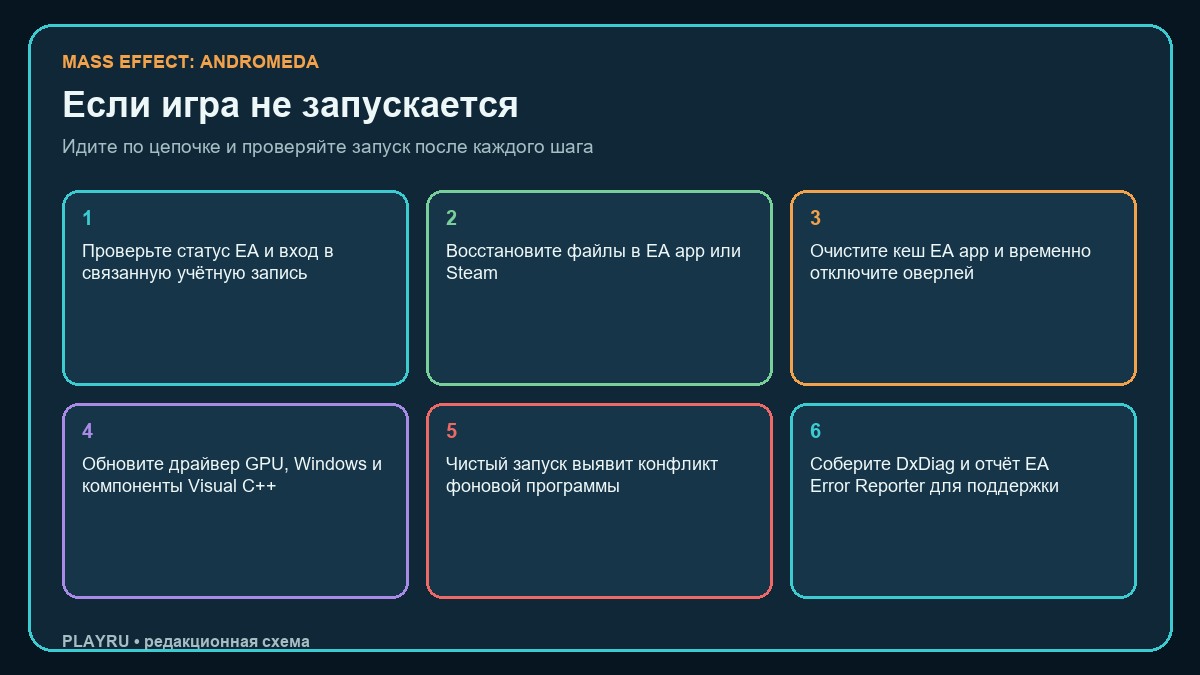
- Полностью закройте Steam и EA app, затем перезапустите компьютер. Запустите обе программы под одной учётной записью, к которой привязана покупка.
- В EA app откройте библиотеку, меню игры и выберите восстановление. В Steam используйте проверку целостности файлов.
- Очистите кеш EA app через меню «Справка» → «Восстановление приложения» → очистка кеша.
- Временно отключите внутриигровой оверлей EA app как диагностический шаг. После проверки включите его обратно: он нужен для приглашений и сообщений.
- Установите обновления Windows, свежий стабильный драйвер видеокарты и поддерживаемые пакеты Microsoft Visual C++ с официального сайта Microsoft.
- Если окно EA app циклически появляется и закрывается, проверьте привязку Steam к аккаунту EA. Не удаляйте ключи реестра по случайным инструкциям.
Вылеты, зависания и чёрный экран
Верните разгон процессора, видеокарты и памяти к штатным значениям. Отключите сторонние оверлеи записи и мониторинга по одному. Запустите игру без модов Frosty: после обновления EA app старый менеджер или мод может мешать запуску. Проверьте свободное место на системном диске и диске игры.
Перед удалением пользовательских файлов скопируйте папку сохранений из каталога документов BioWare. Облачная синхронизация не заменяет локальную резервную копию: повреждённый свежий файл может синхронизироваться поверх рабочей версии.
При чёрном экране попробуйте переключить полноэкранный и оконный режим сочетанием Alt+Enter, затем сбросьте пользовательский файл настроек, предварительно сохранив его копию. Не удаляйте всю папку сохранений. Если проблема возникает в одном сохранении, загрузите предыдущую ручную точку.
Низкий FPS и «мыльная» картинка
Сначала снизьте масштаб разрешения, качество теней, постобработки и растительности. Текстуры оставляйте по объёму видеопамяти: их снижение редко лечит упор в процессор. Отключите динамическое разрешение, если изображение постоянно становится размытым, либо задайте более стабильную целевую частоту кадров.
Проверьте, что ноутбук использует дискретную видеокарту, а режим питания не ограничивает производительность. После обновления драйвера первый запуск может заикаться из-за подготовки кеша шейдеров; оценивать результат лучше после нескольких минут в одной локации.
Для поиска узкого места сравните загрузку процессора, видеокарты и видеопамяти штатным мониторингом драйвера. Не устанавливайте сомнительные «оптимизаторы»: они нередко добавляют фоновые службы и усложняют диагностику.
Герой застрял или сломалась цель
Откройте карту и переместитесь к передовой станции, если быстрый переход доступен. Попробуйте сесть в «Кочевник» либо покинуть планету. Для сломанного триггера загрузите автосохранение до входа в область, а не сохранение уже внутри сбойной сцены. Не продолжайте десятки часов с незавершённой сюжетной целью без отдельной копии сохранения.
Не работает мультиплеер
Убедитесь, что службы EA доступны, подписка консоли активна, а NAT не строгий. Разрешите игре и EA app доступ в брандмауэре через штатный диалог Windows. Не открывайте все порты и не отключайте защиту системы. На PC восстановите файлы, очистите кеш EA app и проверьте подбор на бронзе с любыми картой и противником — у старой игры на узких фильтрах может просто не быть группы.
Когда обращаться в поддержку
Если чистый запуск Windows и восстановление файлов не помогли, соберите DxDiag и отчёт EA Error Reporter. Укажите платформу, магазин, точное сообщение, момент сбоя и уже выполненные шаги. Это полезнее скриншота «не работает» и позволяет поддержке отделить ошибку игры от EA app, драйвера или учётной записи.
Официальные требования и карточка игры: Mass Effect: Andromeda. Советы по сетевому режиму: гайд по мультиплееру.